
Google continue daméliorer son bouton +1 afin de partir à la conquête du bouton Like, qui est déjà très (trop) présent sur le web.
Jusquà aujourdhui, le bouton Like possédait un avantage de taille : en utilisant la version FBML du bouton, les utilisateurs peuvent “aimer” un article, mais aussi ajouter un commentaire à celui-ci. Mais Google rattrape son retard, puisque le bouton +1 intègrera désormais une option pour pouvoir partager larticle directement sur Google+. Cette option inclut bien sûr le choix des cerles avec lesquels vous souhaitez partager.
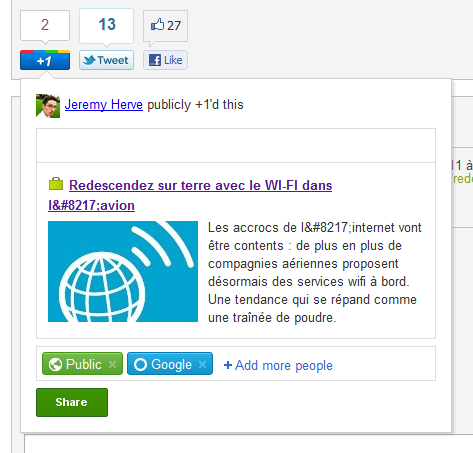
Cependant, afin doptimiser les informations qui seront partagées, vous pouvez ajouter un markup spécifique à vos articles. Vous pourrez ainsi choisir le titre, la description et limage que vos utilisateurs partageront.
Dans son article de présentation, Google nous explique que trois méthodes de collecte dinformation peuvent être utilisées :
- Par défaut, les balises meta title and meta description sont utilisées, et limage est la première trouvée dans la page.
- Si vous avez renseigné des meta og tags pour Facebook, Google peut utiliser ceux-ci pour collecter les infos.
- Vous pouvez utiliser le markup suivant les standards de schemas.org
Jai personnellement choisi dutiliser la troisième solution, pour plusieurs raisons : dune part, cest celle qui est recommandée par Google; dautre part, ce markup a été adopté par Bing, Yahoo et Google pour laffichage des “rich snippets”, cest-à-dire ces images, vidéos et autres informations qui peuvent être affichées directement dans les résultats des moteurs de recherche et qui les aident à faire le tri et à classifier votre contenu. Cest donc un choix qui pourrait savérer bénéfique pour votre SEO sur le long-terme.
Si comme moi vous choisissez cette méthode, vous allez devoir effectuer quelques changements sur votre site. Il faut en effet ajouter le markup suivant :
<div itemscope itemtype="http://schema.org/Article">
<h1 itemprop="name">Votre titre</h1>
<img itemprop="image" src="image-url"></img>
<p itemprop="description">A petite description.</p>
</div>
Ajouter le markup nécessaire à votre blog sous WordPress
Suivant la façon dont vous gérez les images sous WordPress, votre sera peut-être différent de celui-ci dessous. Jassume ici que vous utilisez the_post_thumbnail pour ajouter une image à la une à chacun de vos articles, et que vous coupez toujours votre texte grâce à la balise more. Vous pouvez en savoir plus sur cette balise dans lun de mes articles précédents.
Voici donc les quelques changements à effectuer dans votre fichier single.php. Jai rajouté chacune des nouvelles valeurs itemprop aux tags associés, et jai ensuite séparé le contenu de mon article situé avant la balise more dans une div séparée.
<div itemscope itemtype="http://schema.org/Article" class="content">

<h1 itemprop="name"><?php the_title(); ?></h1>

<div class="entry-content">
<?php the_post_thumbnail( 'single-post-thumbnail', array( 'itemprop' => 'image' ) ); ?>

<?php if( strpos(get_the_content(), '<span id="more-') ) : ?>
<div class="postintro" itemprop="description">
<?php global $more; $more=0; the_content(''); $more=1; ?>
</div>
<?php endif; ?>

<?php the_content('', true); ?>

</div><!-- .entry-content -->

</div><!-- .content -->
Et voilà ! Pour mon exemple, jai choisi dutiliser le schéma Article, puisque cela correspond au type de contenu que je produis. Cependant, si vous produisez un autre type de contenu (des produits à vendre, des listes de films, …), vous pouvez choisir un autre schéma parmi ceux proposés sur schemas.org.
Ajouter le bouton +1 à votre site
Pour rappel, si vous souhaitez ajouter le bouton sur votre site, voici le code à insérer dans le footer de votre site :
<script type="text/javascript">
(function() {
var po = document.createElement('script'); po.type = 'text/javascript'; po.async = true;
po.src = 'https://apis.google.com/js/plusone.js';
var s = document.getElementsByTagName('script')[0]; s.parentNode.insertBefore(po, s);
})();
</script>
Vous pouvez ensuite ajouter le bouton +1 nimporte où sur votre page, grâce au code suivant : <g:plusone></g:plusone>
Bien sûr, si vous souhaitez changer le look du bouton, vous pouvez utiliser plusieurs paramètres, disponibles sur le site du bouton.
Cest tout pour ce petit tutoriel. Si vous lavez aimé, nhésitez pas à la partager sur Google+ grâce au bouton ci-dessous ! 😉

4 responses
Est ce possible de l envoyer , non pas une page profil, mais dans une ‘business page’ par exemple?
Google+ ne nous permet pas encore d’utiliser le bouton +1 en tant que page, donc il faudra attendre encore un peu !
Est ce possible de l envoyer , non pas une page profil, mais dans une ‘business page’ par exemple?
Google+ ne nous permet pas encore d’utiliser le bouton +1 en tant que page, donc il faudra attendre encore un peu !